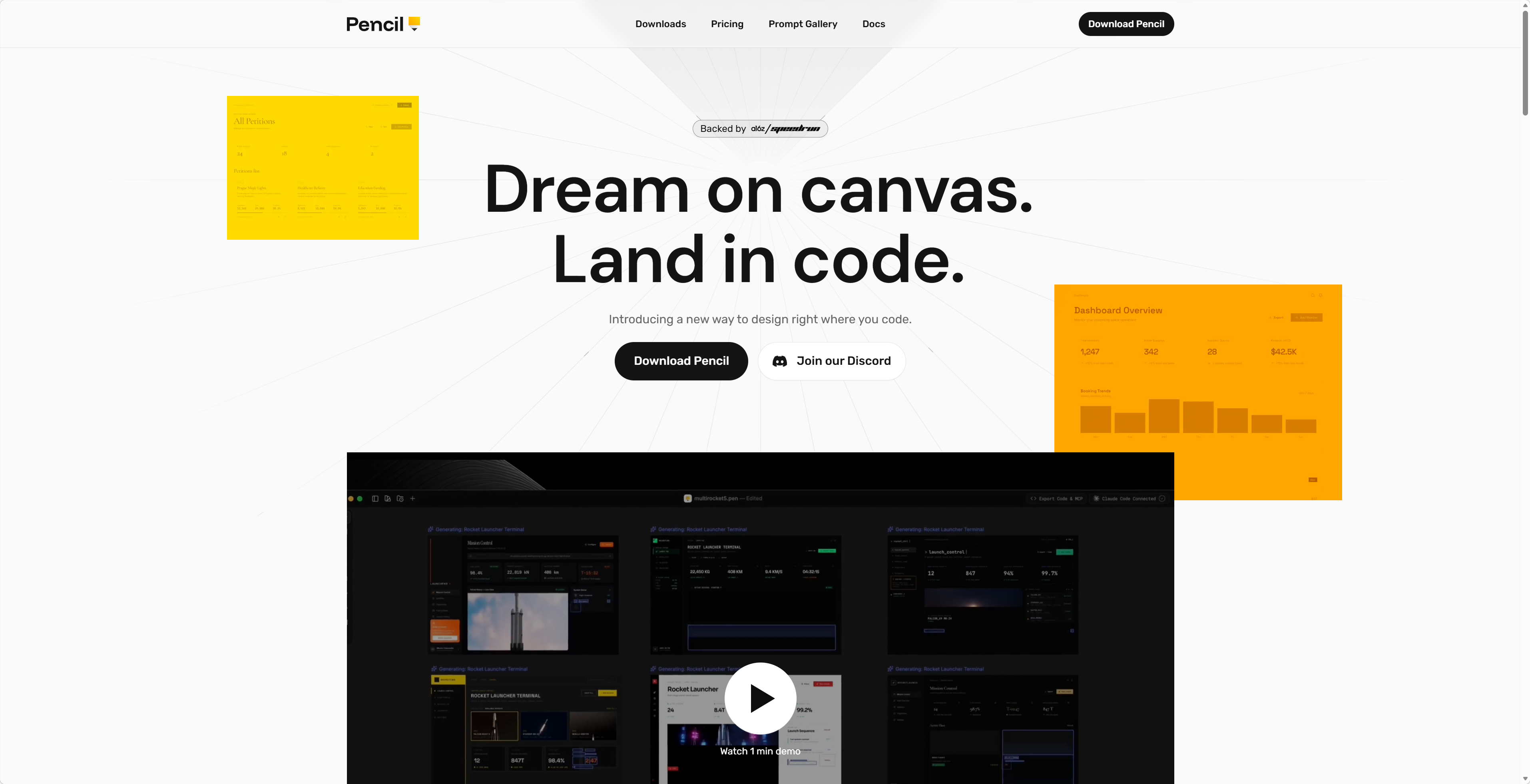
官网:Pencil – Design on canvas. Land in code.
B站视频介绍:🚀神器来袭!Pencil让UI设计彻底变天:AI同时生成多个专业级UI,Claude Code一键转代码,Pencil高级使用技巧保姆级教程!
Pencil目前正处于免费阶段(2026年3月2日),其特性如下:
- AI同时生成十几个解决方案
- 自然语言描述生成UI,可视化编辑
- 解决传统设计痛点:设计交付问题。设计 → 手动 → 代码,导致还原度下降、效率损失
但目前而言,这仍然无法成为一个生产力工具,还有许多需要大改的地方。
测试环境:
系统:Windows11
Agent:Claude Code
VS Code Pencil插件版本:0.62.8
Pencil Desktop版本:1.1.29.0
安装Pencil VS Code插件
Pencil有两种安装方式,一种是作为cursor或vscode的插件使用,另一种是官网下载Windows软件安装包作为独立桌面程序(目测也是Electron写的),在Pencil安装之前,需要确保Claude Code正确安装。
安装Claude Code
如果已安装可跳过
使用Windows PowerShell安装
1 | irm https://claude.ai/install.ps1 | iex |
脚本执行时会自动下载,记得做好科学上网。安装后位于~/.local/bin/claude.exe,应用程序大概220M左右。
自定义配置(如果使用官方接口则不需要这一步)
方式一:修改配置文件,位于:~/.claude/settings.json
1 | { |
方式二:设置环境变量(User或System都可以)
ANTHROPIC_AUTH_TOKEN:替换为您的API KeyANTHROPIC_BASE_URL:替换为第三方API
安装Claude Code VS Code插件【可选】
搜索:Claude Code for VS Code,作者是:Anthropic
装好之后左侧栏会出现Claude标签,打开后是一个会话UI,可以用来对话和执行任务,但每次执行命令都要问一句,没有CLI不再询问的选项,相对较笨,且不能执行/mcp这类命令,还得开终端
还有一处出现在右上角,打开一个标签后出现(设置界面、任意文件、欢迎界面都会有),然后锁定在右侧栏,这里可以通过设置claudeCode.useTerminal来决定这个位置显示的是终端还是对话框,但左侧栏永远是对话框,无论怎么设置(建议隐藏掉)(貌似VS Code和Claude Code插件更新后左侧栏不会出现这个图标了)
安装Pencil VS Code插件
搜索:Pencil,作者是:High Agency
如果左侧栏没有出现Pencil图标,说明安装失败,此时新建一个hello.pen,打开后大概率会出现错误Error: Built assets not found. Please build the editor first.,可能是VS Code版本太老(1.96.2无法与0.62.8的Pencil插件兼容,最后升级VS Code到1.109.5解决)
安装完成后,新建xxx.pen或者在左侧栏用已有模板创建一个初始化的.pen文件,打开它,再打开Claude Code,就得到我们的工作区:
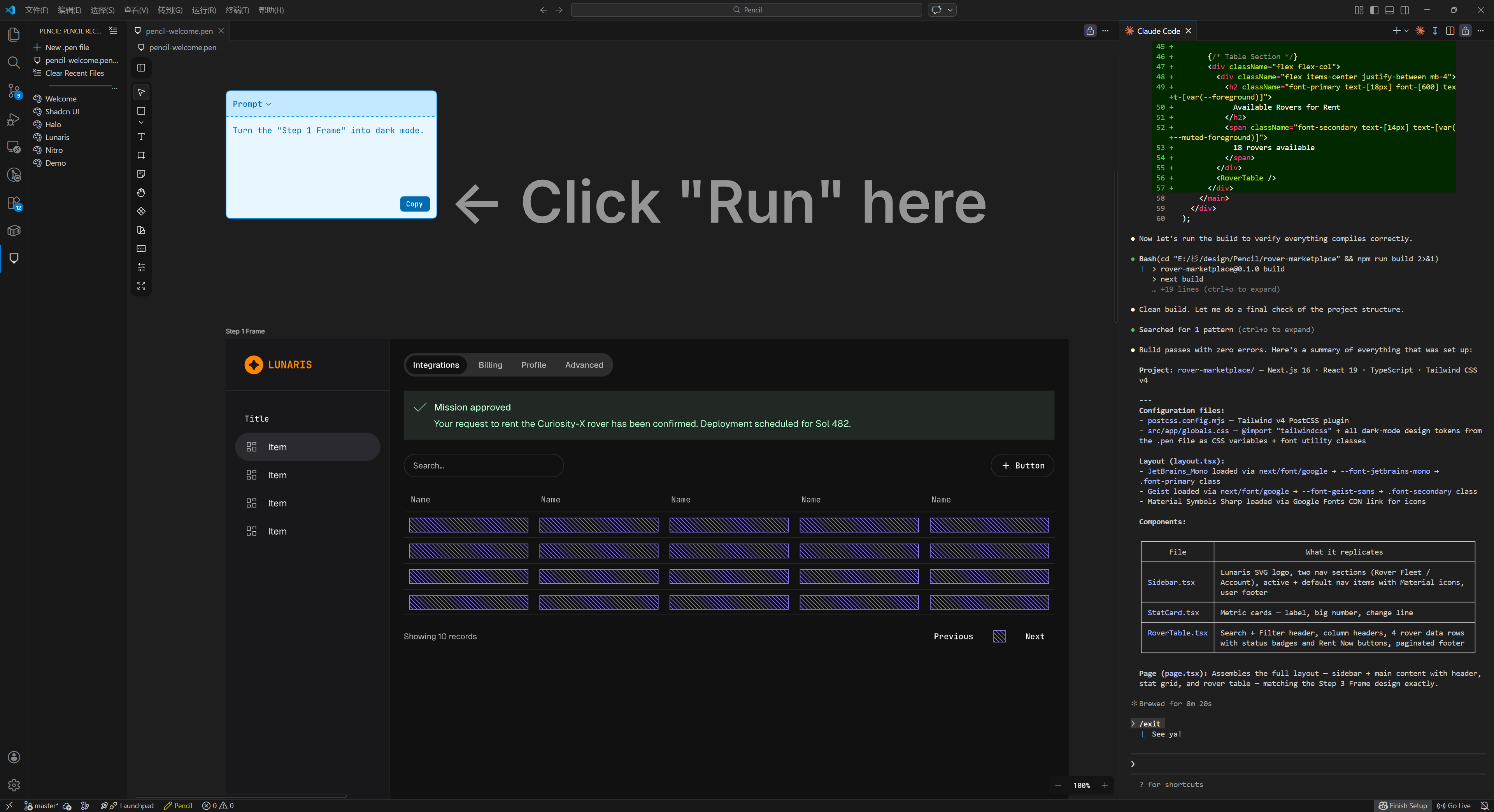
优点
- 直观,保持一个软件
- 可以在CC中管理上下文(通过/resume,不过上下文在这边是否有必要保留,打个问号,因为.pen文件从某种意义上来说也是一种skills)
缺点
- 慢,修改一个面板元素,几乎都要2min以上
- 无法导入figma文件(在桌面端左上角可以手动导入)
- MCP是否开启不直观,得在CC中用/mcp查看
- Sticky Note处只能复制命令,而不能选择模型+直接执行
桌面应用程序
这是Pencil桌面应用程序
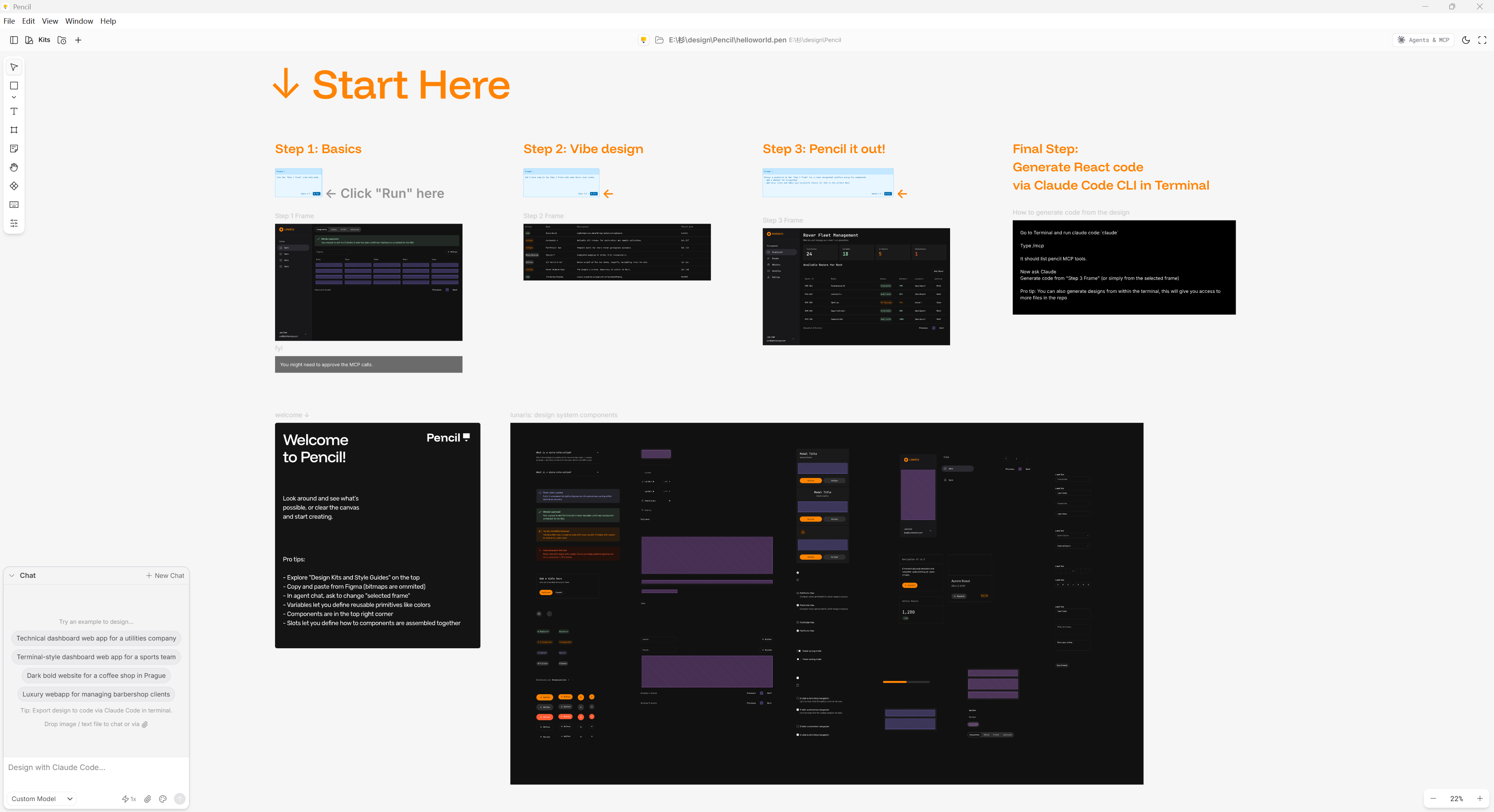
优点
- 快,同样操作VS Code插件要2m30s,这里30s以内可以完成(虽然也可能是接口调用量或者网络问题,但不止一处体现出更快的优势)
- 可以直接执行Sticky note(就是图中那些蓝色的框框,但感觉没啥用,选中后在左下角chat更符合直觉)
- 可以导入.fig文件。这可以说是核心优势了,在vsc的插件找不到如何导入.fig
- 可以配置MCP是否启用(但好像也就只是看看,因为在vsc中打开CC,Pencil会自动激活MCP,而且这里关掉MCP开关,CC里面的pencil mcp也依旧存在)
缺点
无法打开终端(似乎是一切问题的根源)
Agents配置稍微有点怪,对于配置了自定义claude接口的Claude Code,应该用Custom Model(一开始有点反直觉,没有终端导致的),点击后就连上了Claude Code(也没提示,反馈不足)
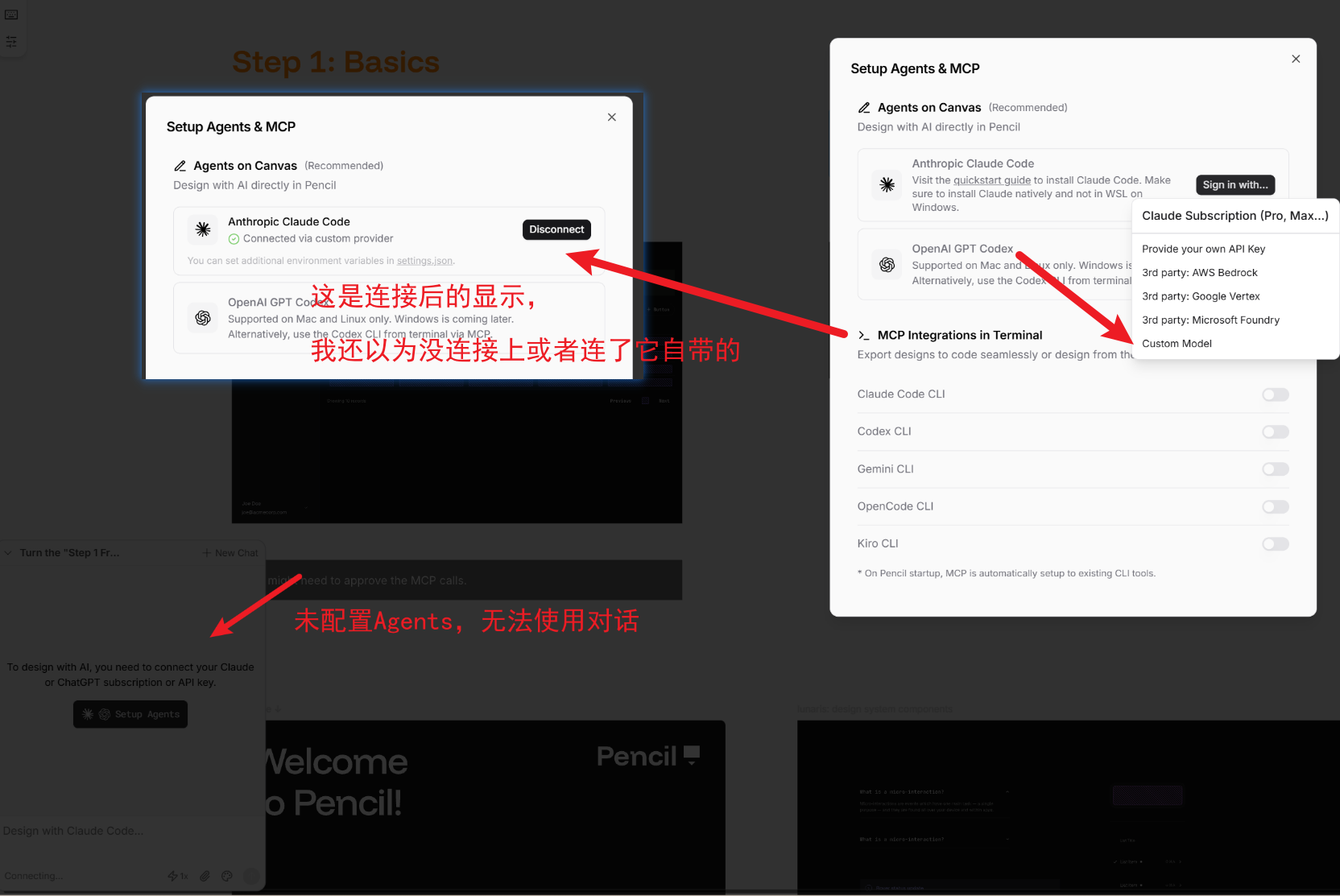
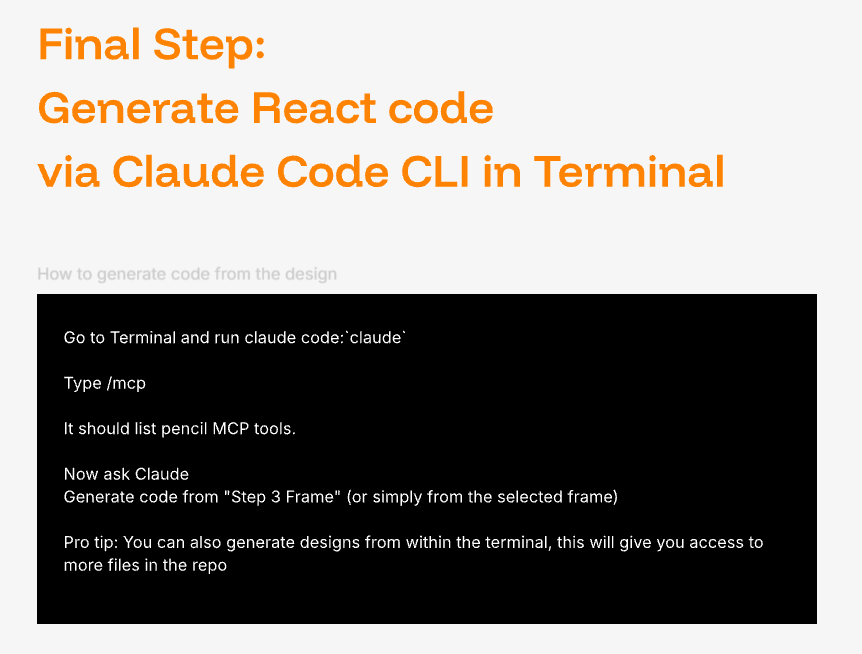
无法直接使用MCP,导致还得在文件夹下开一个终端或者用VS Code打开Claude Code
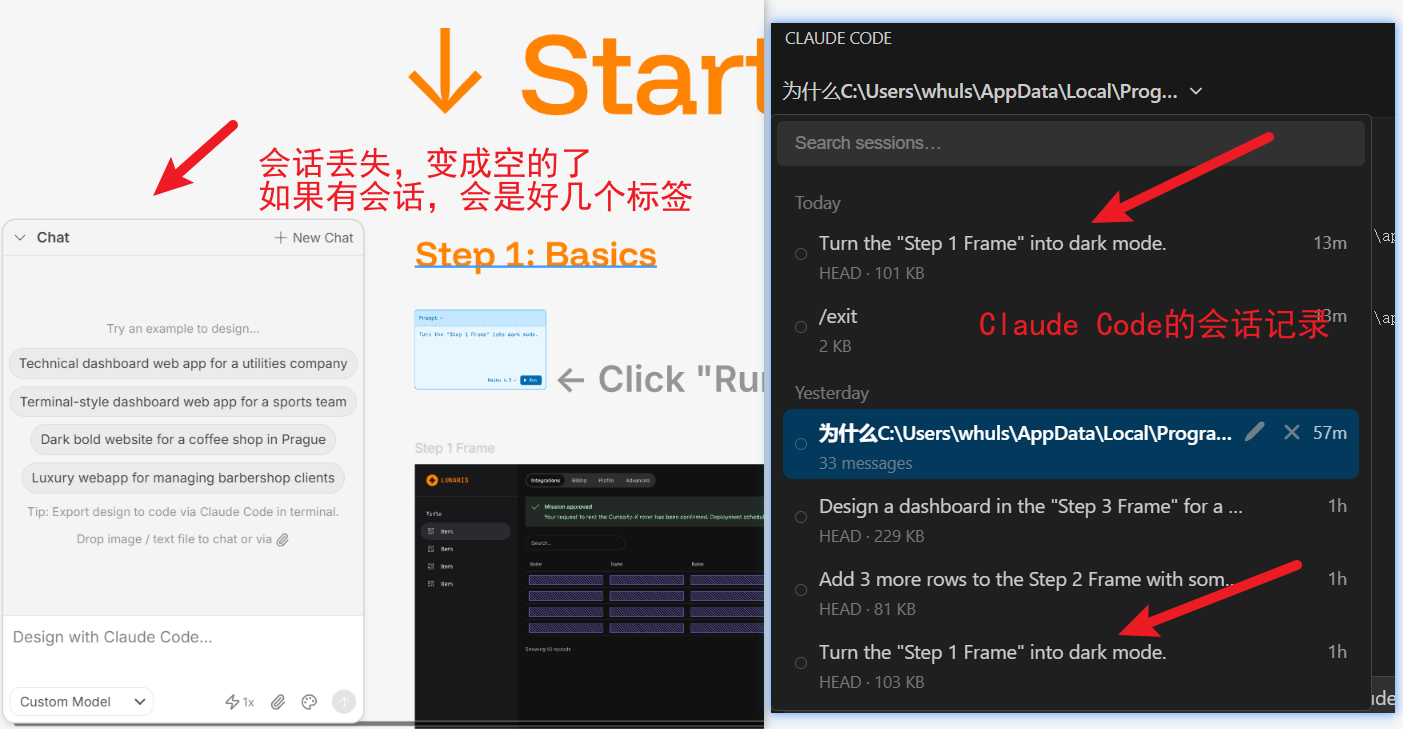
会话没有历史记录。关闭软件再打开,即便是同一个工作目录,左下角会话也会丢失。用Claude Code终端看到会话都还是存在的
·Pencil会在安装目录启动Claude Code(疑似是安装包内自带
@anthropic-ai/claude-agent-sdk),然后创建一大堆的“What is 2+2?”(”what is 2+2?” 是一个极其常见的 连通性测试/健康检查探针——开发者用这个最简单的问题来验证 AI API 是否正常工作,而不消耗太多 token。)。可以打开~/.claude/projects查看,或者用claude --resume命令。但数量这么多的session,怕不是应用程序内有什么逻辑错误或bug。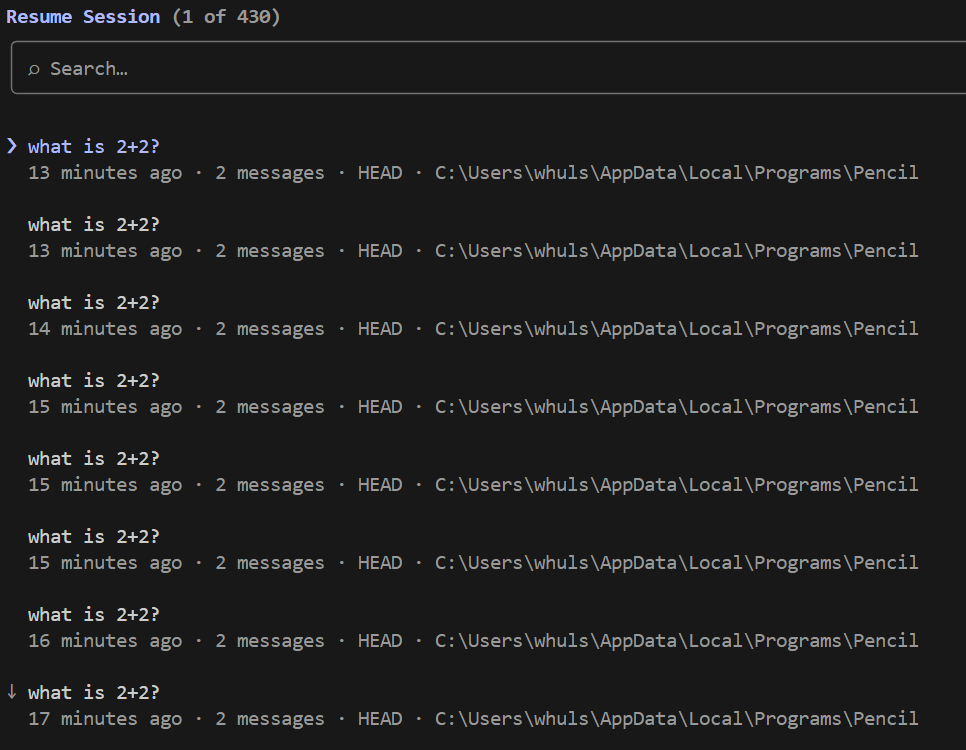
不是一个合格的设计工具
不知道是不是Pencil过分注重AI能力了,关于它的编辑功能还存在非常多的槽点,即便AI已经很强了,能替我们节省大量的时间,但当我们需要编辑时,仍然希望它会是个不错的设计工具,但很显然,Pencil的编辑能力可以说很差。
- 无法实现redo。复现:随便添加一个元素,然后删除,按下Ctrl + Z,元素恢复,但再按Ctrl + Y或Ctrl + Shift + Z,都无法再完成删除的操作。更严重的,让AI做了大量的改动,然后一不小心按到了Ctrl + Z,改动全都消失了,想要redo,无法实现(这使得这篇博客第二部分的内容的配图无法截取,索性不想写了)
- 分组逻辑有点看不懂。需求:想把两个组件拼成一个组。实际:右键元素无菜单弹出,用Create Component创建组件似乎是个解决方案,但把元素拖入到组件中后,元素消失(是的,直接消失)。